Mensagens

Balanço do 3º período
Imagem
 Bom dia a todos!, como se sentem? E chegamos ao fim de mais um ano letivo, infelizmente, o último ano do secundário e também do nosso percurso escolar. Vamos todos seguir rumos diferentes, universidades, trabalhar... Mas nunca nos vamos esquecer de todos os anos que passámos nesta escola, do que aprendemos e do quanto nos divertimos! Agora sobre a disciplina de Aplicações Informáticas-B, desde o inicio do ano que fico empolgada por cada aula e por cada coisa nova que aprendemos, tenho a dizer que não me arrependo nada da minha escolha no final do 11º ano. A unidade que mais gostei de aprender foi o Inkscape, achei super interessante todas as ferramentas que podíamos utilizar e tantos cenários, objetos e muitas mais surpresas que podiamos criar. Desejo a todos um bom verão, que os exames vos corram super bem e obrigada por me terem acompanhado durante esta jornada num ano letivo tão atípico. Um obrigada especial à professora Lurdes Lopes que sempre me ajudou tanto na disciplina com...

Projeto final- Photopea

Imagem
 Olá a todos, como estão? Hoje venho-vos apresentar o monumento novo que criei através do Photopea (proposta de final de unidade). O nome que lhe dei foi: "Palácio da Esperança". Basicamente, o projeto consistia em pegar em várias partes de monumentos à nossa escolha, tanto portugueses como estrangeiros, juntando no final num novo monumento.  Usei como base a casa do Palácio de Mateus, onde aproveitei a estrutura, peguei na parte principal da catedral de Barcelona, a Sagrada Família, utilizei parte do Padrão dos Descobrimentos e também do Cristo Rei, e por fim a cúpula do principal edifício do Taj Mahal. O resultado foi este: Na imagem abaixo encontram-se todos os monumentos que utilizei juntamente com o resultado final : E assim acabo as minhas publicações sobre todos os trabalhos feitos ao longo do ano da disciplina, em breve virá uma despedida... Estejam atentos... Beatriz

Projeto final- Inkscape

Imagem
 Bom dia, como se sentem? Hoje trago-vos o resultado final dos dois projetos que nos foram propostos para avaliar os nossos conhecimentos tanto do Inkscape como no Photopea.  Quanto ao Inkscape, foi-nos proposto fazer um logotipo para o PES (projeto de educação para a saúde). Aqui está o resultado: Utilizei várias feramentas como gradiente, círculos, balde de tinta, texto e diferentes traços e preenchimentos. Fiz símbolos como o coração, para representar a saúde, o símbolo do sexo feminino e masculino, para representar os alunos, e por fim um livro para representar a educação presente no projeto. Gostei bastante da ideia proposta, dei o meu máximo e adorei o resultado final! Estejam atentos... Beatriz

App Inventor- Músicas

Imagem
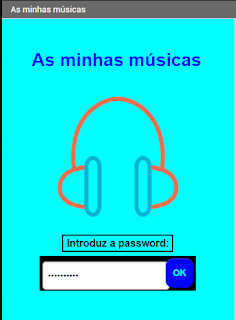
 Olá a todos, como estão?  Desta vez, ainda dentro da programação, foi-nos proposto a criação de uma aplicação com o objetivo de ouvir música. Não vos vou mentir, foi a mais complicada de fazer até agora mas também a mais interessante! Nas imagens abaixo podemos ver o resultado, começando pela página principal, onde se tem de colocar uma password para entrar no menu que irá por fim levar-nos à nossa biblioteca de músicas! Como fazer?  1- Abrem o MIT App Inventer e criam um novo projeto com 3 ecrãs (um para o menu inicial, outro para a "ponte" e no final para a biblioteca de músicas. 2- Começam por trabalhar no 1º ecrã, definindo-o da seguinte maneira: 3 - Já no 2º ecrã prossigam de maneira a: 4- No 3º ecrã coloquem as seguintes componentes: 5- Para finalizar basta apenas programar, abram os separadores dos blocos de maneira que o 1º,2º e 3º ecrãs fiquem respetivamente: 6- Usufruir!!! Nota: a banda utilizada é um mero exemplo, podem colocar qualquer outros artistas à ...

App Inventor- Decrementação

Imagem
 Boa noite a todos! Espero que estejam todos bem e também com as vossas familías! Na última aula estivemos a fazer uma aplicação no MIT App Inventor com o objetivo de usar componentes não visíveis como o relógio e o som. O resultado foi o seguinte:  Para obter o resultado acima basta seguir os seguintes passos: 1- Abrir a aplicação através do link: https://appinventor.mit.edu/ 2- Acrescentar as componentes necessárias para o projeto final incluindo as faladas em cima da seguinte maneira: 3- Abrir o separador dos blocos e programar consoante o objetivo, neste caso, da seguinte maneira: Espero que tenham gostado de mais uma publicação, não se esqueçam que depois de fazer as vossas aplicações podem sempre testá-las nos vossos telemóveis através da aplicação do MIT. Voltarei ... Beatriz 

App Inventor- Iniciação

Imagem
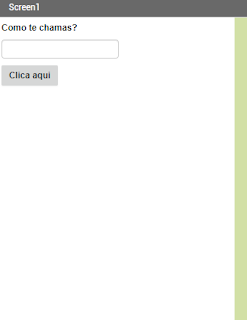
  Bom dia, como se sentem? Na primeira aula que estivemos a abordar a programação através do App Inventor fizemos alguns exercícios básicos para aprendermos os fundamentos básicos desta aplicação. Na figura abaixo mostra a página inicial da minha primeira criação: Para fazer esta aplicação precisam de usar as ferramentas botão, label e caixa de texto. Para os blocos terão de utilizar  blocos associadas às ferramentas utilizadas em cima, tais como: Depois de explorarmos através da ficha 1 as várias funcionalidades foram-nos propostas novas fichas para melhorar as nossas capacidades de programação Fizemos: - Calculadora   - Aplicação Bola Mágica: Espero que estejam a gostar tanto de aprender comigo e a segui-me nesta jornada como eu! Qualquer dúvida a zona dos comentários está disponível. Estejam atentos... Beatriz

MIT App Inventor

Imagem
  Boa noite a todos, como estão? Na última aula iniciamos uma nova e última unidade da disciplina de Aplicações Informáticas B. Vamos trabalhar com a aplicação app inventor e abordar a área da programação através desta.  Mais concretamente, a App Inventor é um programa grátis e open source e tem como objetivo criar aplicações para tablets e/ou smartphones. Foi originalmente criada pelo Google mas agora é gerida por    Massachusetts Institute of Technology  (MIT). Usa  uma interface gráfica, muito semelhante ao do zero e da interface do usuário StarLogo TNG, que permite aos usuários arrastar e soltar objetos visuais para criar um aplicativo que pode ser executado em dispositivos Android.   Acedam ao site através do link  http://appinventor.mit.edu/ ou cliquem  aqui . Quando entrarem vai aparecer a seguinte tela: Basta clicarem em "Create Apps" , iniciarem sessão ou fazerem registo com uma conta de email e dar asas à vossa imaginação! Chegamos...

Photopea- Aplicação de filtros

Imagem
  Boa tarde, como estão? Na aula de aplicações da última terça estivemos a aplicar filtros a diversas imagens e tenho-vos a dizer, foi a minha atividade favorita de todo o programa! Aqui vão as minhas obras de arte: Como fazer: 1- Escolher a imagem a alterar 2- Abrir o menu "filter" e dar asas à vossa imaginação Espero que tenham gostado Mantenham-se atentos... Beatriz

Photopea- Envelhecimento de fotos

Imagem
 Bom dia a todos! Espero que estejam todos bem, hoje na aula de aplicações estivemos a aprender como juntar texturas a fotos escolhidas por nós para dar uma ideia de uma foto antiga. Aqui estão os meus resultados: Imagem original Imagem editada Imagem original Imagem editada Imagem original Imagem editada Como fazer: 1- Escolher uma imagem para editar e abrir no Photopea 2- Ir a "Image", "adjustments" e por fim selecionar "desnaturate" para A foto ficar preto e branco, podem também optar por mexer no brilho e no contraste ao vosso gosto. 3- Escolher uma textura para colocar por cima da imagem (abrindo também no Photopea) 4- Pegar na textura e arrastar até à outra layer da imagem a ser alterada 5- Por fim têm de alterar a opacidade para a textura se aplicar à imagem, podem também optar por escolher filtros para criar a vossa própria edição! Espero que tenham gostado, qualquer dúvida disponham! Estejam atentos... Beatriz

Photopea- Alteração de cores

Imagem
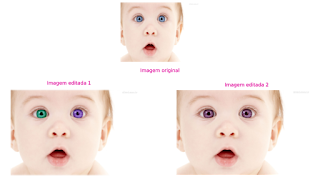
 Olá, como estão? Sei que andei um bocado desaparecida mas aqui estou eu para vos ajudar com mais ferramentas no photopea! Estivemos a aprender como mudar a cor de olhos, cabelos e outras partes de qualquer fotografia que queiram alterar, aqui ficam os meus resltados: Agora vocês perguntam, como é que conseguiste fazer isso? Muito fácil! Sigam as seguintes instruções: 1- Selecionem a foto que queiram alterar, bem como a área através das ferramentas de seleção, no meu caso utilizei o "elipse select" no caso do olho e no cabelo usei "lasso select". 2- Já selecionada a parte para alterar, acessam ao menu "image" seguido de "adjustments" e por fim "colour balance" podendo então aí mudar para qualquer cor que desejarem. Em alternativa, podem, após já ter selecionado a parte a alterar, escolher uma nova layer escolhendo a opção "colour fill" tal como sugere a imagem em baixo (retirada do enunciado da ficha de trabalho). 3- Sejam c...

Jogo!

Imagem
 Olá a todos!  Hoje a publicação é um bocado diferente, estou aqui para vos lançar um desafio! Alterei uma imagem da nossa escola para a transformar num jogo de "descobre as diferenças"!  Será que consegues descobrir as 7 diferenças na imagem? Deixarei as respostas nos comentários, nada de fazer batota! Original Imagem do desafio Agora, outro desafio, tentem fazer os vossos próprios joguinhos. Divirtam-se! Eu voltarei... Beatriz

Photopea- Reparação/Correção de imagens

Imagem
 Bom dia a todos! Espero que tenham regressado às aulas em segurança e não se esqueçam, mantenham-se seguros para podermos continuar na escola a aprender com mais qualidade. Na aula de Aplicações Informáticas-B estivemos a por em prática a reparação e correção de imagens através seguintes ferramentas: "Spot Healing Brush", "Healing Brush Tool", "Patch Tool", "Content-Aware Move Tool e por fim "Clone Tool". Agora vou mostrar-vos o que consegui fazer com estas: Foto Original Foto alterada Como fazer: 1- Escolher a foto com imperfeições  2- Selecionar a área para ser corrigida através de uma das seguintes hipóteses (imagem retirada da ficha de trabalho) 3- Deem asas à vossa imaginação. Qualquer dúvida têm a secção dos comentários disponível para as tirar! Eu voltarei... Beatriz

Photopea- Correção de pormenores da face de um retrato

Imagem
 Bom dia amigos!!! Hoje na aula de aplicações estivemos a aprender como corrigir certos pormenores, tanto na cara como no corpo de pessoas, de imagens. Usámos ferramentas como: "Spot Healing Brush", "Healing Brush Tool" e "Red Eye Tool" . Aqui estão duas imagens que usei para por em prática duas destas ferramentas : Agora vocês perguntam, como é que se faz isso? É super fácil, vou-vos ensinar: 1- Abrem o Photopea (obviamente) e selecionam a foto que querem utilizar. 2- Selecionam uma das duas ferramentas que mencionei em cima. 3- Optem por cliques contínuos e rápidos ou carreguem na tecla "alt" e utilizem juntamente com a tecla esquerda do rato. Na imagem seguinte pus em prática a ferramenta que me resta ("Red Eye Tool") : Para obterem este resultado é só seguirem os seguintes passos : 1- Escolher uma imagem com os olhos vermelhos para poder ser possível a correção. 2- Selecionar a ferramenta para este efeito e carregar em cima dos...

Photopea- Composição e transformação de imagens

Imagem
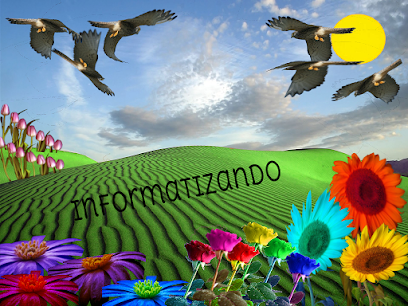
 Bom dia caros colegas!!! Espero que esteja tudo bem com vocês, cá estou eu novamente para mais uma publicação sobre o trabalho que fizemos na mais recente aula de aplicações. Desta vez estivemos a por em prática ferramentas que nos ajudaram a alterar uma imagem. Começámos com uma paisagem de um deserto e acabámos com uma paisagem muito criativa cheia de flores e cores vibrantes que nos faz lembrar a tão bonita estação do ano em que nos encontramos, a Primavera! Aqui está a minha obra de arte: Antes de vos explicar como fiz esta peça vou colocar aqui algumas das imagens bases que utilizei, de relembrar que são apenas um exemplo e podem usar qualquer imagem que vos vier à cabeça, é só dar asas à vossa imaginação. Imagens originais Como fazer: 1- Comecem por escolher a paisagem que querem alterar, podem alterar a cor do céu, a cor da terra, a cor do mar, qualquer coisa que tenha na base da vossa figura, eu por exemplo comecei por alterar a cor da areia de amarelo para verde para dar...